
Hướng dẫn tạo đơn hàng
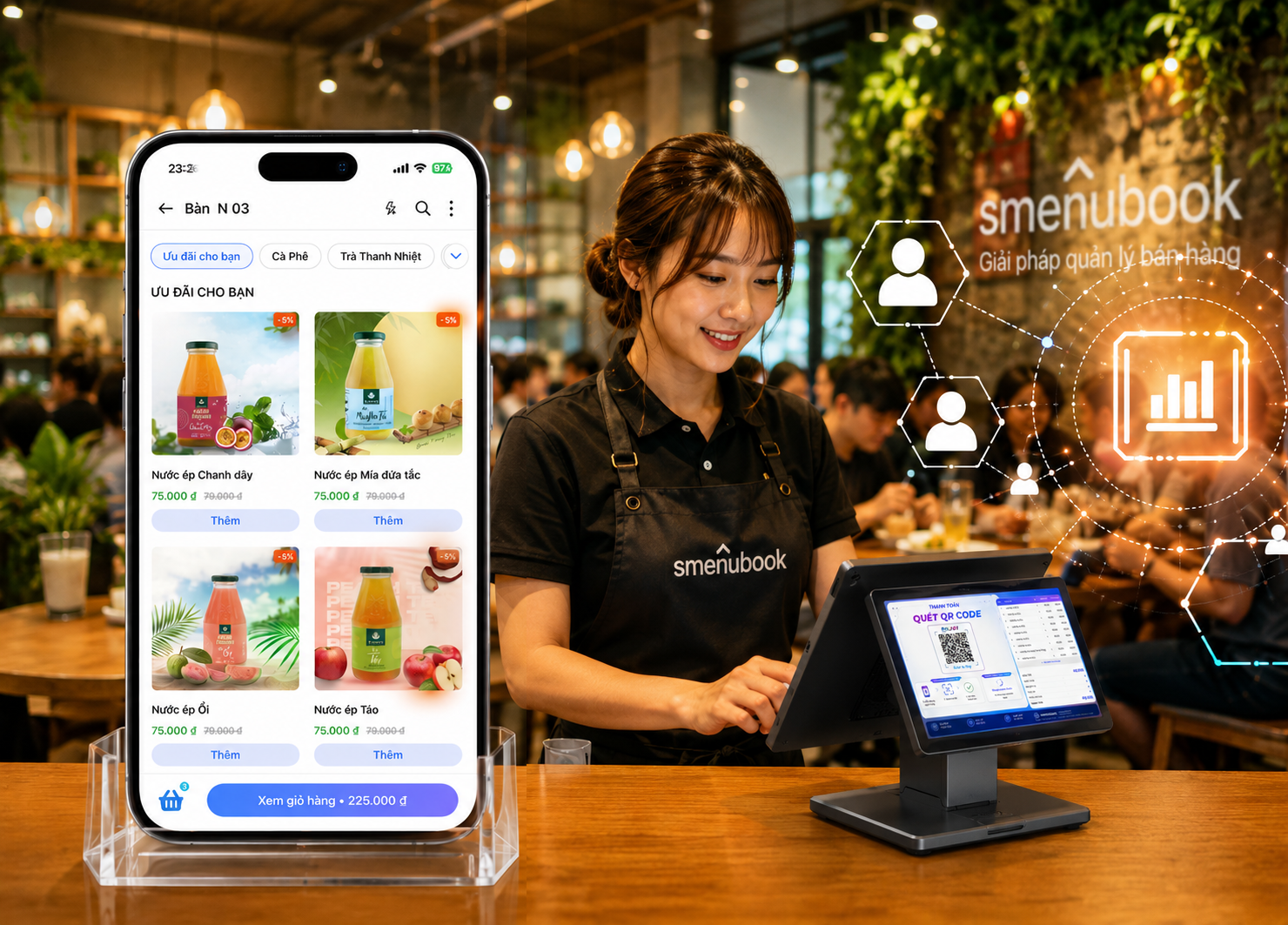
Thực đơn công nghệ trên Smenubook giúp thay thế hoàn toàn thực đơn giấy truyền thống, cho phép nhân viên hoặc khách hàng tự đặt món nhanh chóng, chính xác và thuận tiện.
1. Hướng dẫn tạo đơn trên điện thoại
Có 2 quy trình tạo đơn hàng tùy theo mô hình kinh doanh của cửa hàng:
- Thanh toán sau
- Thanh toán trước
1.1. Đối với quy trình thanh toán sau
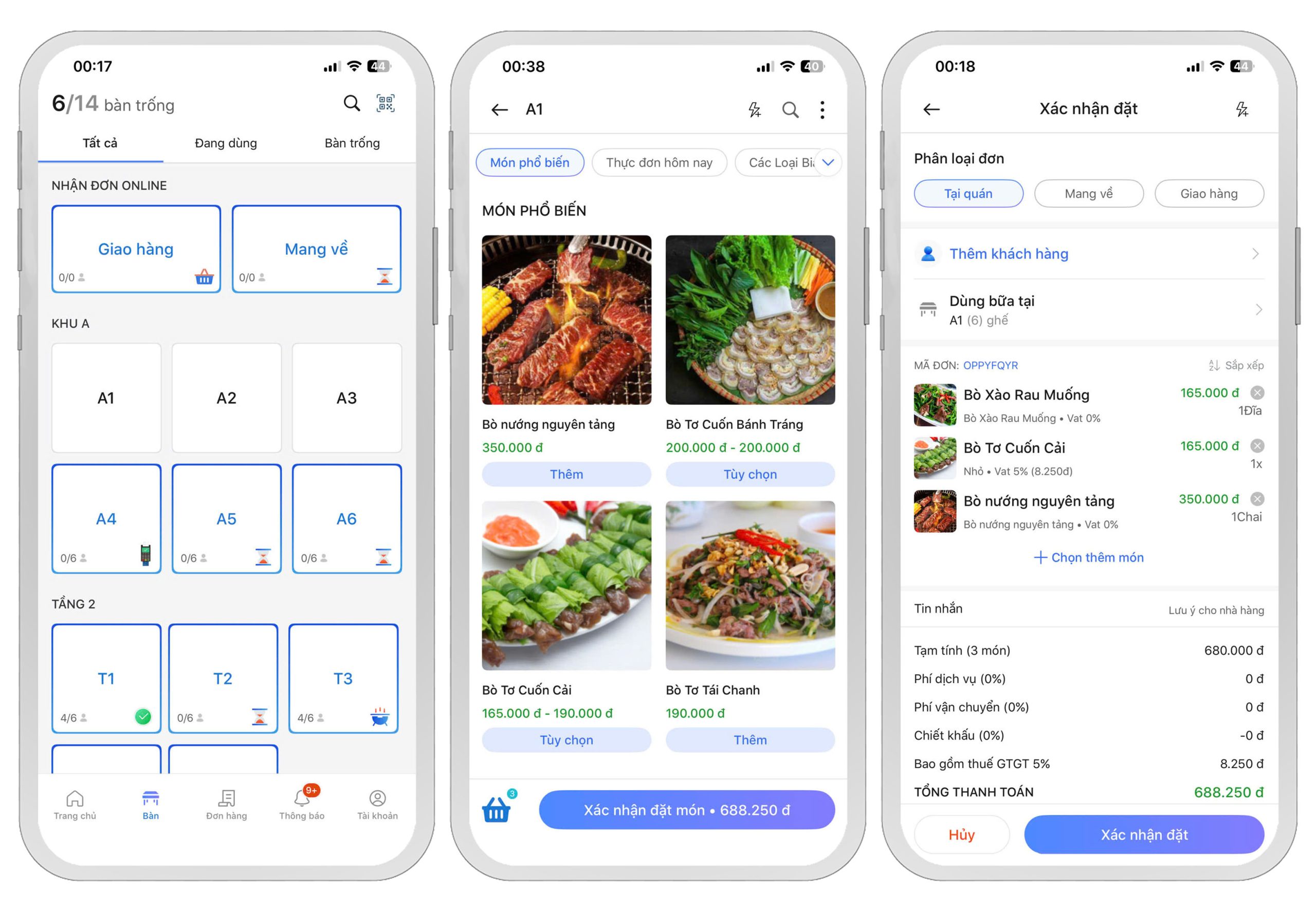
👉 Bước 1: Chọn bàn
Vào Bàn → Chọn bàn khách đang ngồi (ví dụ: A1).
Hoặc quét QR Code trên bàn để mở thực đơn.
👉 Bước 2: Chọn món
Tìm món khách yêu cầu → Nhấn Thêm.
Mỗi lần nhấn Thêm, món sẽ được đưa vào đơn hàng.
👉 Bước 3: Kiểm tra đơn hàng
Sau khi chọn đủ món, Xem đơn hàng → Kiểm tra lại danh sách món.
👉 Bước 4: Bổ sung thông tin (nếu cần)
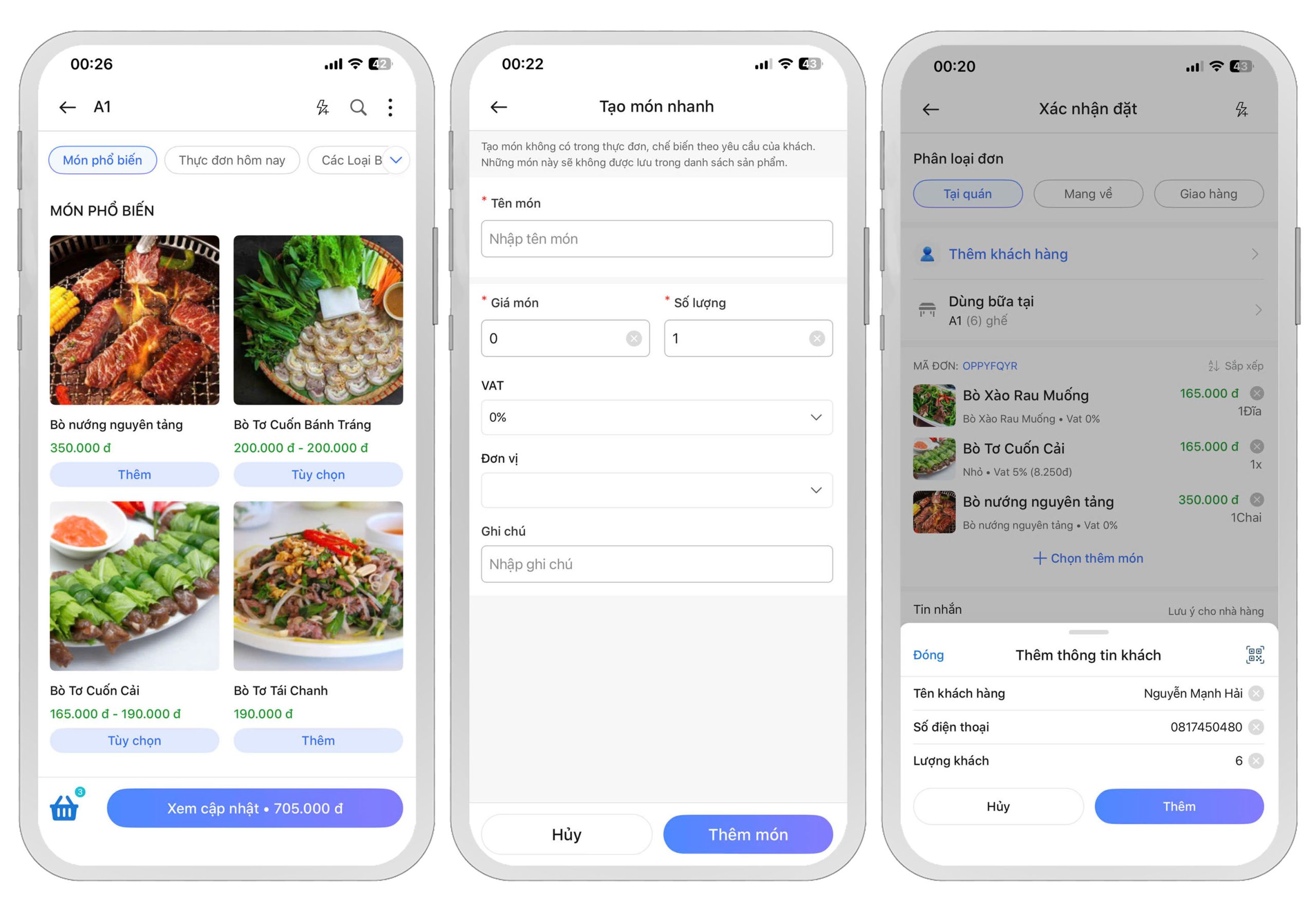
Bạn có thể thực hiện thêm các thao tác sau:
Thêm món ngoài menu
- Nhấn biểu tượng ⚡ Tạo nhanh món
- Nhập thông tin món, nhấn Thêm món
Thêm thông tin khách hàng
- Lưu tên, số điện thoại hoặc thông tin khách để thuận tiện chăm sóc khách hàng về sau.
Tiếp tục chọn món
- Nhấn + Chọn thêm món để quay lại thực đơn.
👉 Bước 5: Sắp xếp thứ tự phục vụ (nếu cần)
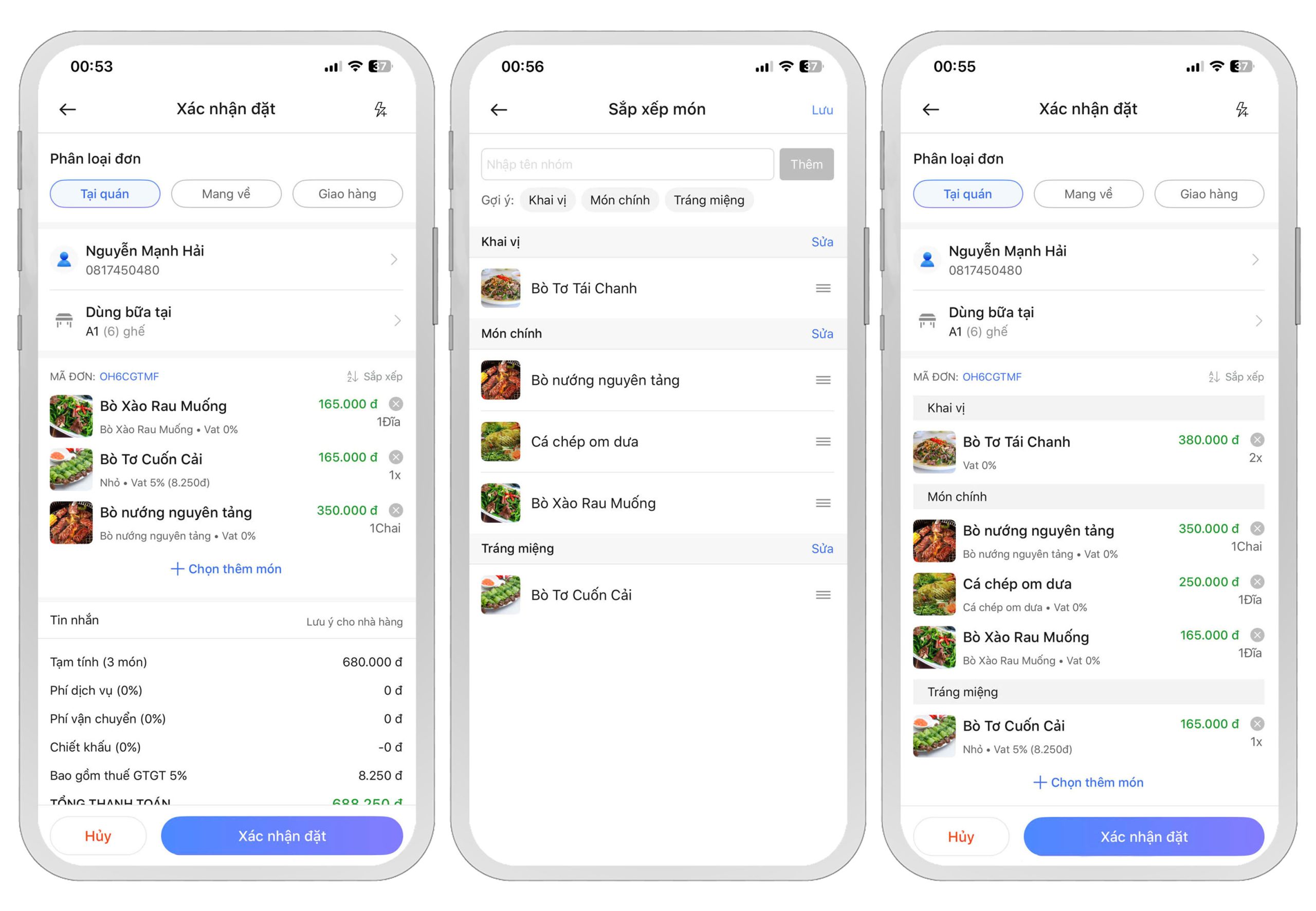
Nếu khách muốn phục vụ món theo từng đợt, nhấn biểu tượng AZ ⇅
Tạo nhóm món như:
- Món khai vị
- Món chính
- Món tráng miệng
- Đồ uống
Nhấn Lưu → đơn hàng sẽ được chia theo từng nhóm giúp bếp và nhân viên phục vụ đúng trình tự khách yêu cầu.
👉 Bước 6: Gửi đơn hàng
Nhấn Xác nhận đặt → Đơn hàng sẽ được gửi lên hệ thống để bếp/bar bắt đầu chế biến.
1.2. Đối với quy trình thanh toán trước
👉 Bước 1: Chọn bàn
Vào Bàn → Chọn bàn khách đang ngồi (ví dụ: A1).
Hoặc quét QR Code trên bàn.
👉 Bước 2: Chọn món
Tìm món khách yêu cầu → Nhấn Thêm.
👉 Bước 3: Kiểm tra đơn hàng
Nhấn Xem đơn hàng.
👉 Bước 4: Chọn phương thức thanh toán
Chọn phương thức thanh toán phù hợp (Tùy cấu hình của cửa hàng):
- Tiền mặt
- Chuyển khoản
- Thẻ
- Ví điện tử…
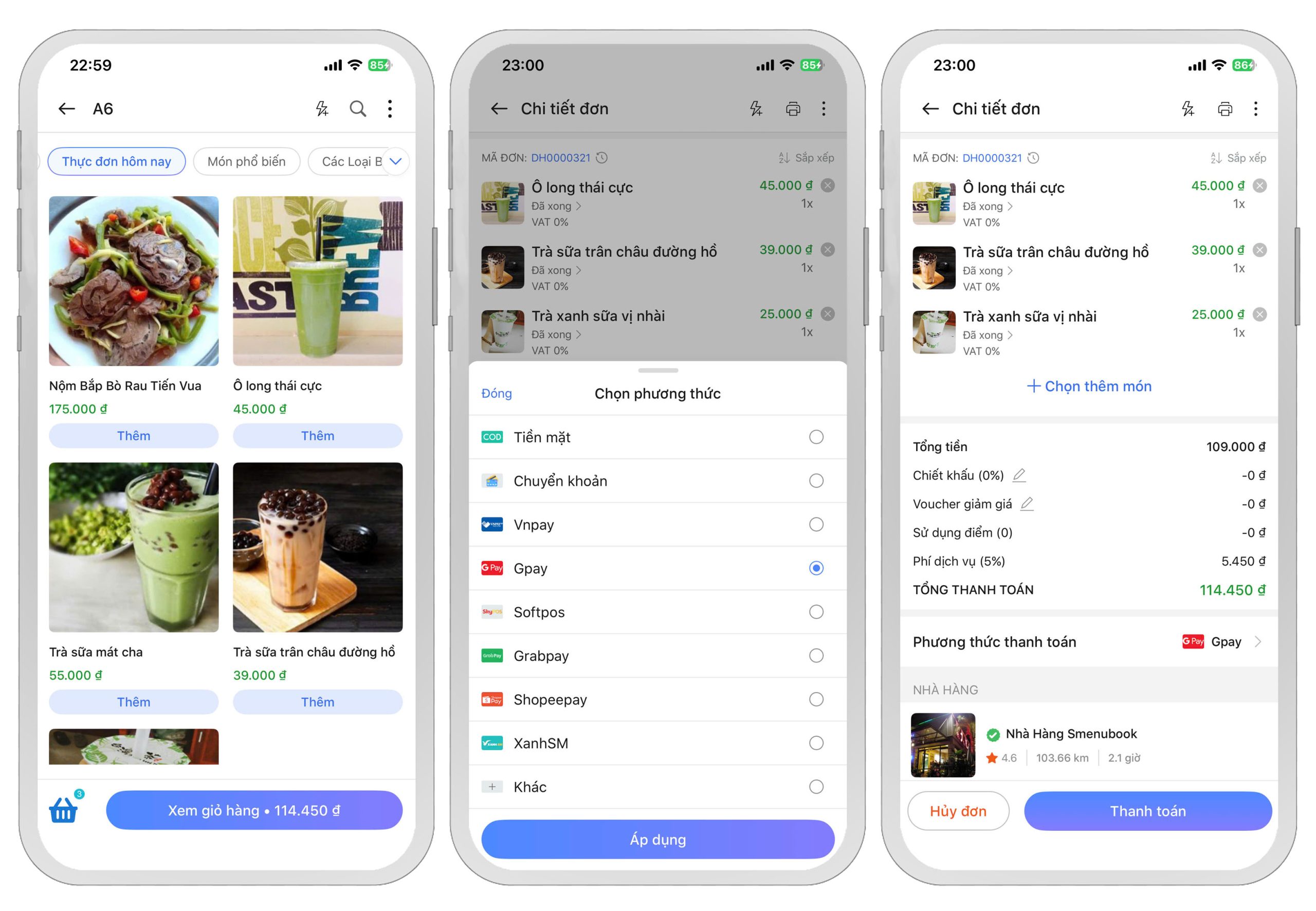
👉 Bước 5: Thanh toán
Nhấn Thanh toán → Hoàn tất giao dịch.
Sau khi thanh toán thành công, đơn hàng sẽ được tự động gửi đến bếp/bar để chế biến.
2. Hướng dẫn tạo đơn trên máy POS
Các thao tác trên máy POS tương tự như trên điện thoại.
👉 Bước 1: Chọn bàn
Vào Bàn → Chọn bàn khách đang ngồi (ví dụ: A1).
👉 Bước 2: Chọn món
Tìm món khách yêu cầu → Nhấn Thêm.
👉 Bước 3: Kiểm tra đơn hàng
Nhấn Xem đơn hàng.
👉 Bước 4: Hoàn tất đơn hàng
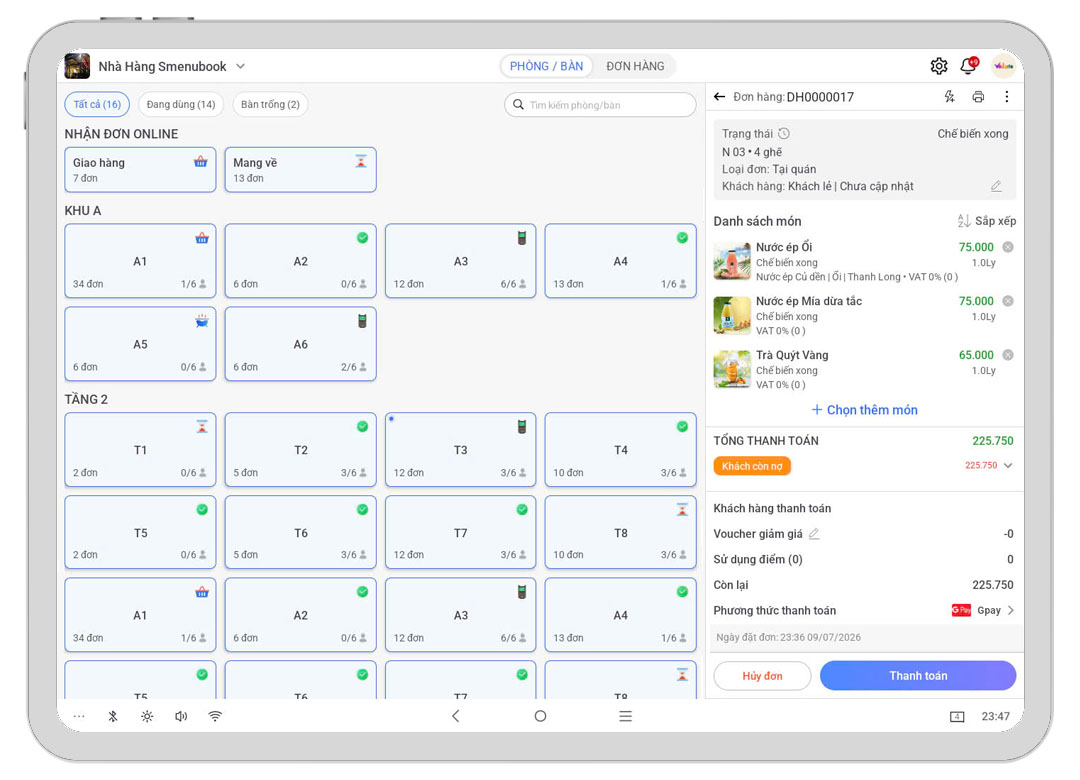
a. Trường hợp cửa hàng sử dụng quy trình thanh toán sau
Xác nhận đặt → Đơn hàng được gửi đến bếp/bar.
b. Trường hợp cửa hàng sử dụng quy trình thanh toán trước
Chọn Phương thức thanh toán → Nhấn Thanh toán → Hoàn tất thanh toán, đơn hàng được gửi đến bếp/bar.
Lưu ý
- Có thể tạo nhanh món ngoài menu bằng biểu tượng ⚡.
- Có thể bổ sung thông tin khách hàng để quản lý và chăm sóc khách hàng hiệu quả hơn.
- Có thể nhóm món ăn theo từng đợt phục vụ bằng chức năng AZ ⇅.
- Nếu chưa chọn đủ món, nhấn + Chọn thêm món để tiếp tục gọi món.
Việc sử dụng thực đơn điện tử Smenubook giúp rút ngắn thời gian tạo đơn, giảm sai sót và nâng cao trải nghiệm phục vụ chuyên nghiệp cho nhà hàng, quán cà phê và các mô hình F&B.
Mọi thắc mắc cần giải đáp xin liện hệ:
- Hotline: 0817 450 480
- Email: info@smenubook.com
